Mostrando entradas con la etiqueta basicos. Mostrar todas las entradas

martes, 27 de enero de 2015

Diseño de estructuras metálicas_NAVE INDUSTRIAL

En primer lugar mostraré unos planos en alzado y planta de una nave industrial para que puedan diseñar su nave basándose en estos planos si se encuentra perdidos en el predimensionamiento de estructuras metálicas de este tipo.

Alzado de una nave industrial
Esta nave, posee una forma en el tejado conocida como a dos aguas pero con pendiente variable, son recomendables en lugares donde la altura máxima esté limitada pero supone un mayor coste.
Planta de una nave industrial

En Rhinoceros 3D dibujaremos los ejes de las vigas, los tirantes y los pilares, trazando simples líneas.


A continuación y probablemente sea el paso más laborioso, diseñaremos las secciones de los perfiles sobre los cuales proyectaremos nuestra nave, a continuación dejaré las 4 secciones que he usado yo en mi caso, HEB-180 HEB-200 IPE-140 IPE-270. Pinchen Aquí PERFILES METÁLICOS


Una vez descargadas o diseñadas, copiaremos y moveremos las seCciones hasta cada una de las líneas que diseñamos en el paso anterior y seguiremos esta ruta SOLID>>>Extrude Planar Curve>>>Along Curve, nos pedirá primero que marquemos las sección y después que señalemos la línea que usaremos de eje.


Se nos creará una viga con la sección usada y tomando como eje la línea seleccionada, repitiendo este paso con cada una de las líneas y utilizando las distintas secciones, nuestra nave tomará forma.


Por última trazaremos los ejes de las correas y repetiremos el comando anterior para diseñar las vigas longitudinales a modo de correas.

Así como pueden ver con unas conocimientos muy básicos podemos diseñar las estructura de una nave industrial.

lunes, 7 de julio de 2014

Transformar una Superficie en un Sólido (Offset Surface)

La comodidad de este comando es la independencia de las formas de diseño que pueda tener la superficie previa, es decir, que la superficie adopte formas curvas, formas rectas o una combinación de ambas no implica ningún problema a la hora de ejecutar Offset Surface.

En primer lugar crearemos una superficie aleatoria aplicando comandos mostrados en anteriores entradas, en mi caso realizaré una superficie curva con el comando loft.


Una vez creada la superficie, la señalaremos y ejecutaremos Offset Surface al cual podemos acceder de la siguientes dos formas.


La mayor complicación que puede suponer, es la configuración previa a la creación del sólido, como veres en la siguiente barra tenemos que tener en cuenta una serie de parámetros.


Distance equivale al grosor que tendrá nuestro sólido, es importante que Solid esté activado (yes), puesto que en caso contrario no se creará un sólido, sino que serán dos superficies separadas, Bothsides quiere decir que el sólido se formará en dos direcciones (por tanto el grosor será el doble), y por último FlipAll cambia la orientación de las flechas que aparecen a lo largo de la superficie en el momento de ejecutar el comando Offset Srf.


viernes, 4 de julio de 2014

Realizar Tabiques Express (slab)

A continuación mostraremos una solución rápida y eficaz para crear tabiquería a partir de líneas sobre el plano. Lo primero que haremos, será dibujar una línea con trazos rectos o curvos, señalarlo y ejecutar el comando Slab.


Ahora lo único que tenemos que hacer es un pequeña configuración, en Distance escribiremos el grosor del tabique, Bothsides como hemos recalcado en entradas anteriores se activa para que el grosor se amplíe en dos direcciones.


Por último tendremos dos opciones para la altura, escribirla en la barra de comandos (detras de Height) o bien marcarla con el cursor en cualquiera de las vistas de Rhinoceros.


domingo, 11 de mayo de 2014

Diseño de Curvas (Rebuild/Control Points)


En esta entrada, aprenderemos a crear curvas ``a medida´´ de forma natural, en 3 simples pasos.
En el primer paso, crearemos una recta simple,la señalaremos y aplicaremos el comando rebuild, nos aparecerá una pantalla en la cuál tendremos que escribir el número de puntos que crearemos y el grado de la curva.


Una vez ejecutado el comando, volveremos a señalar la recta y activaremos Control Points, de esta forma, nos aparecerán una serie de puntos a lo largo de la recta.


En el momento que aparezca los puntos a lo largo de la recta, significará que la acción Control Points está activada, ahora que la parte más manual, seleccionaremos cualquiera de los puntos y lo arrastraremos a lo largo de la pantalla ( da igual en la vista el la cual lo realicemos ), de esta forma la recta se nos deformará y creará una secuencia de curvas realizadas a medida.


Proyectar Curvas sobre Superficies (Project)

Para aplicar este comando será necesario una curva o recta y una superficie sobre la cuál podamos proyectar.
El principal problema que puede dar este comando, es la pantalla sobre la que trabajemos, es decir, para que el programa realice la acción adecuadamente, tenemos que estar actuando sobre una pantalla en la cual la recta o curva esté perpendicular a la superficie.


Para evitar problemas como los mencionados anteriormente, trabajaremos (en el caso de la imagen) sobre la pantalla Top.
Lo primero que el comando nos pedirá, será que seleccionemos la curva a proyectar, pulsaremos el enter y a continuación seleccionaremos la superficie en la cuál queremos que se proyecte nuestra curva.


miércoles, 7 de mayo de 2014

Manejo del zoom (Comandos View)

Para comenzar descargaremos la siguiente figura, Tutorial 1.3dm .
Si lo desean podrán aplicar estos comandos sobre cualquier otro diseño que ustedes tengan.


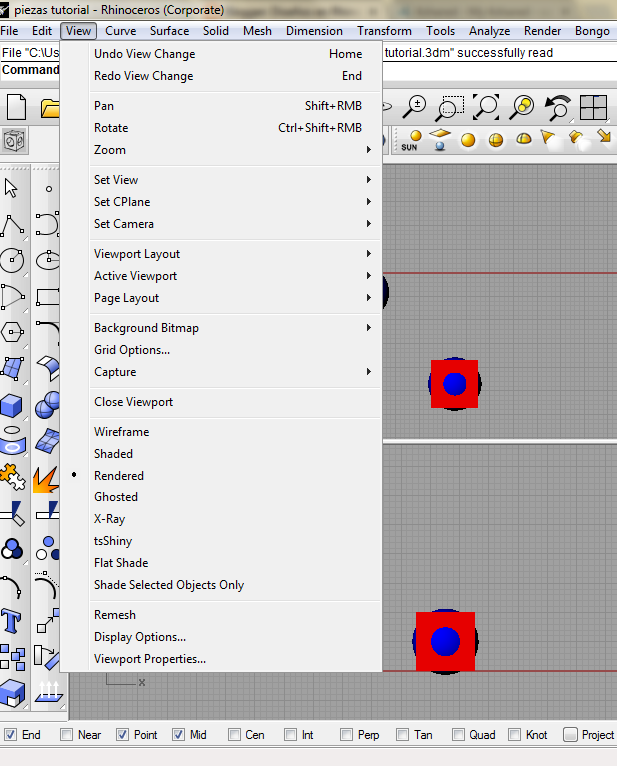
Una vez tengamos la figura iremos en la parte superior al apartado de vistas (view).

En este apartado se nos abrirá una serie de comandos, todos ellos relacionados con las vistas.

Nosotros nos centraremos en el zoom, dentro de zoom tendremos 4 opciones, las opciones 2 y 4 serán las que utilicemos con mayor frecuencia, porque aplicará el comando en las 4 vistas que tengamos del objeto, mientras que las opciones 1 y 3 solo aplicarán la orden en la vista sobre la que estemos trabajando en ese momento.


Al aplicar el comando Zoom Extents All, el objeto se nos ajustará a las 4 divisiones de la pantalla (top, front, right y perspective). En la ejecución de este comando no será necesario señalar ningún objeto sobre la pantalla.

Para que el programa ejecute el comando Zoom Selected All, será necesario señalar el objeto que queremos ampliar, es decir de las 3 figuras que tenemos en la pantalla nosotros señalaremos una de ellas (para señalar, mantenga presionado el botón derecho y arrastren el puntero cubriendo la totalidad del objeto), de esta forma este objeto aparecerá ampliado en las 4 divisiones de pantalla.


En casa de que tangan alguna duda por favor, entre en el Vídeo Tutorial que enlazo a continuación.